GetResponse (qui commence à 15 dollars par mois) fournit une solution solide de marketing par courriel
ESSAYEZ GETRESPONSE AUJOURD’HUI
Prix et fonctionnalité
Étant donné que les prix du marketing par e-mail varient considérablement, nous avons calculé combien il en coûterait à une petite entreprise disposant de 2 500 contacts dans sa base de données marketing de s’inscrire pour chaque service examiné. Avec ce nombre de contacts, l’étiquette de prix de GetResponse est de 25 dollars par mois, l’un des prix les plus bas que nous ayons vus dans l’espace. Cela devient encore plus avantageux si l’on considère que GetResponse n’impose aucune limite d’envoi d’e-mails, ce qui est en train de devenir une pratique courante parmi les services de marketing par e-mail.
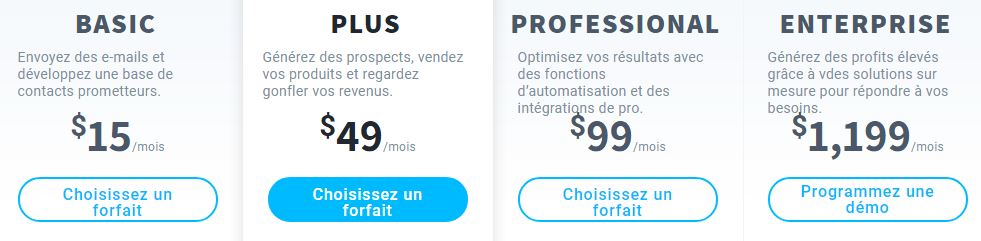
GetResponse offre une variété de plans. Le forfait le moins cher est l’option e-mail à 15 $ par mois, qui vous permet de contacter jusqu’à 1 000 abonnés. Il peut atteindre 450 $ par mois pour 100 000 contacts. Chaque plan est disponible sur une base mensuelle. Si vous vous inscrivez pour un contrat annuel, le prix baisse de 18% pour tous les niveaux. Si vous payez à l’avance pour deux années de service, vous bénéficiez d’une réduction de 30%.
Le forfait Pro de GetResponse, qui débute à 49 USD par mois pour 5 000 abonnés et ajoute une fonctionnalité de webinars illimités, des pages de destination illimitées et une automatisation marketing avancée, est son forfait le plus populaire. Il existe également des régimes spécialisés pour les entreprises et les organisations à but non lucratif. GetResponse n’offre pas de remboursement pour les comptes annulés. Par conséquent, il est préférable de commencer par un abonnement mensuel jusqu’à ce que vous décidiez si le service vous convient.

l’offre d’essai gratuit de 30 jours est passée de 250 à 1 000 contacts, ce qui est une grosse affaire.
GetResponse a également ajouté l’intégration WordPress. La fonctionnalité vous permet de créer une page de destination dans l’éditeur de page de destination de GetResponse, puis de sélectionner une page dans WordPress, d’attribuer le nom de votre répertoire, puis de publier la page. En intégrant votre page de destination à WordPress, vous pouvez créer des pages de webinars et de promotions, ainsi que des popups pour générer d’avantage de conversations.
Création d’une liste d’abonnés
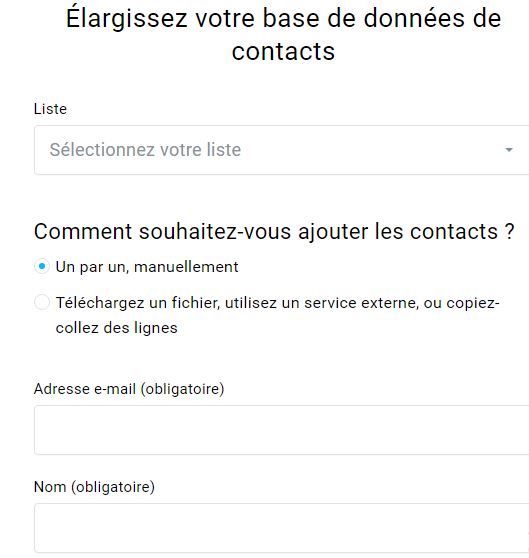
GetResponse propose plusieurs méthodes pour créer une liste d’abonnés. Si votre liste de contacts est relativement petite, vous pouvez simplement saisir ou copier et coller des adresses électroniques. Pour les listes plus volumineuses, vous pouvez télécharger un certain nombre de types de fichiers ou vous connecter à des services tiers, tels que Google, Salesforce, Zendesk , etc. Tous les services ne peuvent pas importer des contacts de carnets d’adresses tiers, c’est donc un gain pour GetResponse. Si vous choisissez d’importer votre liste, vous pouvez l’exécuter via un service partenaire appelé BriteVerify, qui peut éliminer les adresses électroniques non valides.
Une fois que vous avez ajouté des abonnés, vous pouvez segmenter la liste par lieu, taux d’ouverture et autres critères. Dans le cadre des nouvelles campagnes de Marketing d’ Automation de GetResponse, vous pouvez également tirer parti de la segmentation avancée, qui vous permet de cibler les utilisateurs en fonction de l’emplacement, des ouvertures, des clics et des séquences de répondeur automatique. Les autres fonctionnalités comprennent des outils de panier d’achat en ligne tels que l’abandon du panier.
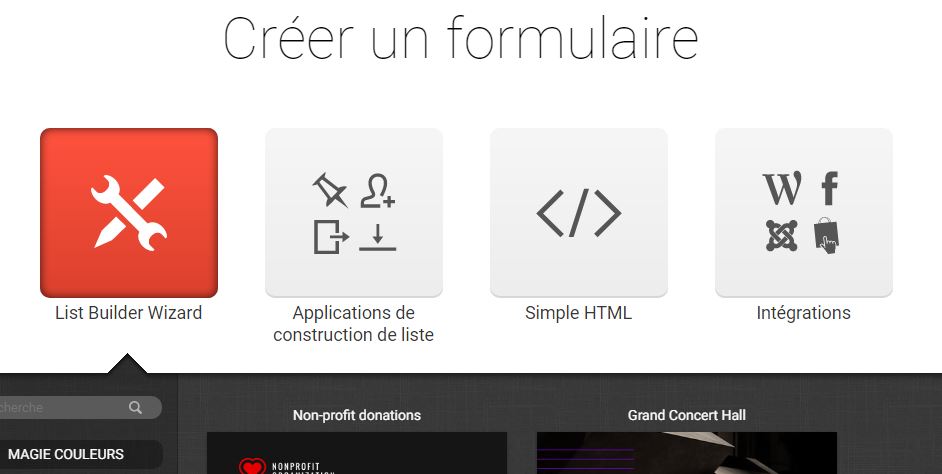
GetResponse propose un outil qui vous permet de créer des formulaires à intégrer sur votre site Web pour solliciter l’inscription à la newsletter, ou de créer des formulaires de commande, des formulaires de commentaires, des inscriptions à des événements, etc. Vous pouvez également utiliser GetResponse pour créer des sondages et des pages d’atterrissage, et publier votre newsletter sur Facebook et Twitter. Enfin, vous pouvez effectuer des tests A / B pour tester différents formats de newsletter, sujets et autres éléments.
ESSAYEZ GETRESPONSE AUJOURD’HUI
Configuration d’une campagne GetResponse
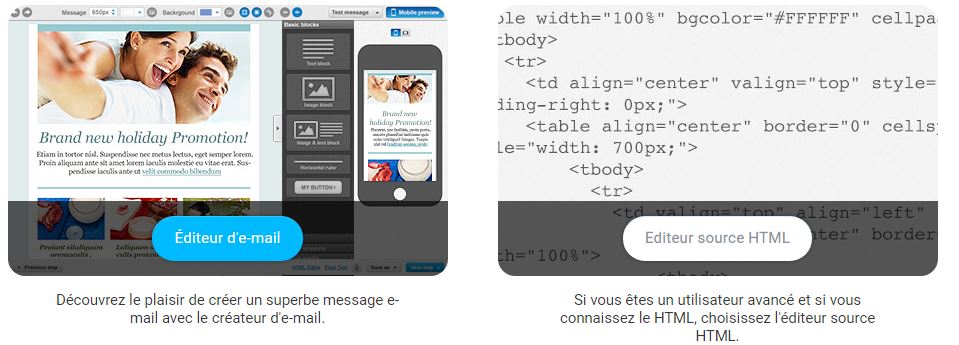
Le service propose deux outils pour créer des campagnes: un editeur d’e-mail avec des modèles et un editeur html. Ce dernier est utile pour les utilisateurs qui se sentent à l’aise de fournir leur propre code. En utilisant l’ editeur d’e-mail , vous pouvez commencer à partir de zéro ou utiliser l’un des centaines de modèles fournis.
Lorsque vous affichez un aperçu de votre newsletter, vous pouvez voir son apparence sur un ordinateur de bureau, ainsi que sur un certain nombre de navigateurs, de programmes de messagerie et de périphériques mobiles. Une fois que vous avez fait cela, vous recevez un score de spam, ce qui est utile car vous utilisez peut-être accidentellement des termes que les programmes de messagerie signalent comme suspects.

Vous pouvez également envoyer des lettres d’information et des messages de répondeur automatique en fonction de certains facteurs, notamment la date de naissance d’un abonné, la confirmation d’un changement de profil ou toute autre donnée spécifique que vous avez collectée. Commencez par choisir entre une durée, un clic, une ouverture, un abonnement ou un objectif atteint. Une fois que vous avez choisi le type, vous définissez les paramètres. Par exemple, si un utilisateur s’abonne à votre lettre d’information, vous pouvez immédiatement envoyer un message de bienvenue ou un courrier électronique de suivi dans un délai déterminé. Vous pouvez également définir quels jours de la semaine le message de répondeur automatique est actif.
Une fois satisfait de votre campagne, vous pouvez l’envoyer à tous les abonnés, en ajouteant manuellement ou utilisant des recherches enregistrées. Cependant, nous avons dû consulter la section Aide pour trouver la dernière. En fin de compte, il y a un bouton Action dans le coin inférieur gauche de l’écran des résultats et l’une des options est Enregistrer la recherche. Les autres options incluent la copie ou le déplacement vers une campagne, l’ajout d’un champ personnalisé, l’exportation et le tag. Vous pouvez marquer les abonnés à ce stade ou utiliser ces informations pour cibler les contacts lorsque vous envoyez une campagne. Vous pouvez le faire en utilisant une recherche enregistrée, avec la condition que la balise soit attribuée, puis vous envoyez une newsletter à cette recherche.
Ensuite, vous pouvez choisir d’utiliser la fonctionnalité de chronométrage parfait ou d’organiser immédiatement l’envoi. Une fois que vous envoyez, un compte à rebours compte à rebours de 60 secondes; vous pouvez annuler l’envoi jusqu’à ce qu’il atteigne zéro.

Automatisation solide du marketing
GetResponse fournit une suite d’automatisation du marketing qui se classe presque au sommet de la classe. Les flux de travail d’automatisation sont basés sur trois éléments: Actions, Conditions et Filtres. Vous commencez par faire glisser une condition sur la page Workflow. Celles-ci incluent des éléments tels que « Reçu un courrier électronique » ou « Rejoindre une liste ». Ensuite, vous faites glisser une action à effectuer en réponse à votre condition. Les actions incluent quel message envoyer le contact, à quelle liste ajouter le contact, parmi d’autres possibilités. Dans cet environnement de flux de travail, vous pouvez tracer des lignes entre les actions et les conditions pour amener les destinataires entre les différentes étapes du flux de travail, en fonction de la rapidité avec laquelle ils atteignent vos objectifs de flux de travail prédéfinis.
Au cas ou vous etes debutant , Getresponse vous propose des modeles à suivre selon vos objectifs.

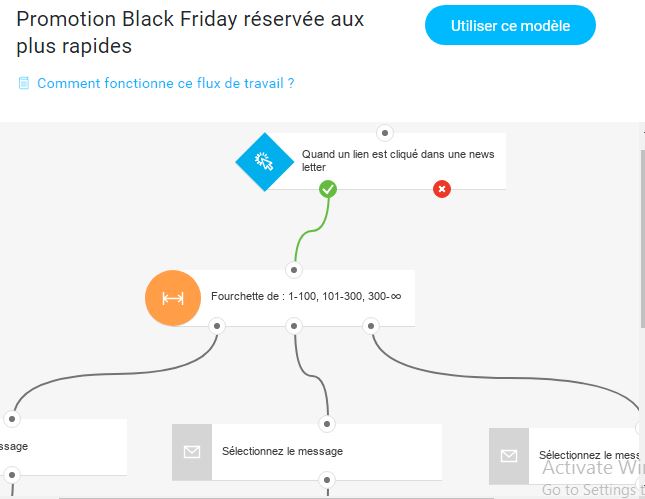
Le résultat final
GetResponse comporte une section d’aide complète qui répondra probablement à la plupart des questions que vous vous posez . Au-delà de cela, il possède également une messagerie électronique ainsi qu’une assistance 24/7 via LiveChat. Dans l’ensemble, GetResponse offre une expérience utilisateur exceptionnelle et une excellente intégration avec des tiers. Son essai gratuit inclut 1 000 contacts, ce qui est supérieur à la plupart des concurrents.
 marketing en ligne